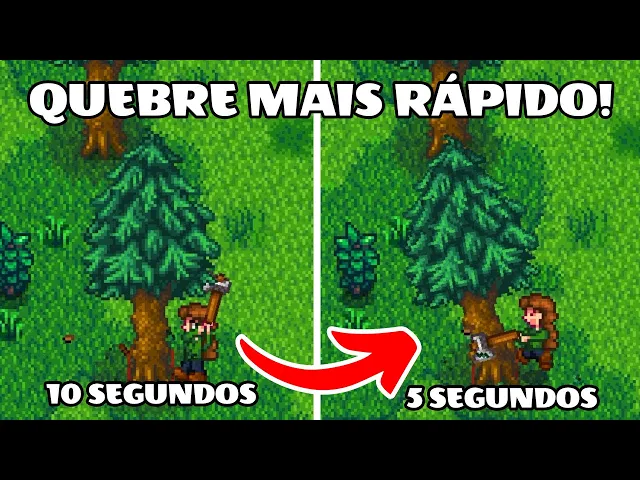
COMO USAR AS FERRAMENTAS MAIS RÁPIDO | Cancelamento de Animação - Stardew Valley: transcript
- WendyJr_
- Added
- 5:41
- Portuguese
- auto-generated captions
AI summary
AI-generated from the transcript below. Check anything that matters against the video.
O vídeo ensina a usar o AutoHotkey para realizar o cancelamento de animação no Stardew Valley, técnica usada por speedruns para quebrar árvores e pedras mais rapidamente. A autora explica que o jogo tem um bug, adicionado para testes e que permaneceu no código, em que apertar a tecla R, o Shift direito e o Delete cancela a animação de ação. Com o AutoHotkey instalado (versão 1.1, preferida por ela), o usuário cria um script no Bloco de Notas colando o código disponibilizado na descrição, que faz o botão lateral do mouse executar essas três teclas de uma só vez. Após salvar e executar o script, aparece um H na bandeja do sistema indicando que ele está ativo. No jogo, basta clicar com o botão esquerdo para bater e, logo em seguida, apertar o botão configurado para cancelar a animação, o que exige treino para acertar o timing. Ela também menciona que qualquer tecla pode substituir o botão lateral e convida o público a tirar dúvidas nos comentários e acompanhar suas lives na Twitch.
Key points
- O vídeo ensina o cancelamento de animação no Stardew Valley usando o AutoHotkey, técnica comum em speedruns.
- No jogo, apertar R, Shift direito e Delete cancela a animação de quebrar árvores e pedras.
- É preciso instalar o AutoHotkey, preferencialmente a versão 1.1, e criar um script no Bloco de Notas.
- O código da descrição faz o botão lateral do mouse executar R, Shift e Delete simultaneamente.
- Após salvar e executar o script, um H aparece na bandeja do sistema indicando que está ativo.
- No jogo, clique com o botão esquerdo para bater e logo depois aperte o botão configurado para cancelar a animação.
- É necessário treinar para acertar o timing do cancelamento e ganhar velocidade.
- Qualquer tecla pode substituir o botão lateral do mouse no código, como a tecla M.
Chat with AI
Ask about this video. Answers come from its transcript, with links to the moments they use.
Free with a Google, Telegram or email account.
Sign in to chatTranscript
- 0:00
Eu sei que você não aguenta mais ficar 30 minutos batendo numa árvore para ela quebrar ou 20 minutos quebrando pedrinha na mina infinitamente e nunca acaba. Sim, demora muito para quebrar as coisas no Stardew Valley e isso é um saco. Mas e se eu disser para você que tem uma forma de fazer isso infinitamente mais rápido e que você pode fazer muito facilmente. Tudo que você vai precisar é instalar o aplicativo AutoHotkey. Ele é de graça e você pode instalar muito rapidamente. É só você entrar nesse site que eu vou deixar na descrição do vídeo e instalar a versão 1.1. Eu prefiro ela e vai ser a versão que o código que eu vou colocar na descrição vai funcionar com vocês. Se vocês quiserem se aventurar e aprender sozinhos como programar, pode escolher a 2.0, mas eu prefiro a 1.1 porque foi como eu consegui me
- 0:58
adaptar melhor. Então você clica aqui em download, instala onde você quiser, eu vou botar na área de trabalho. E aí ele vai instalar um executável. Você vai clicar duas vezes, vai botar aqui sim, você permite que ele faça alterações no seu dispositivo e eu não vou instalar porque eu já tenho ele instalado, mas você vai fazer o procedimento de instalar, é só você ir clicando em next em tudo, aceitar e pronto, ele vai instalar direitinho no seu computador. Depois que você instalar, provavelmente ele vai abrir essa tela que vai ter várias opções de coisas para você aprender como usar o aplicativo. Se você quiser dar uma fuçada, você pode, mas a gente não vai usar isso para poder fazer o que a gente precisa no Stardew Valley, você pode fechar. O que você vai fazer é clicar com o botão direito em qualquer lugar da área de trabalho, clicar em novo e vai fuçar aqui, ó, AutoHotkey Script, vai ter essa opção depois que você instalar. Aí você vai clicar, bota o nome que você quiser e aí você vai clicar duas vezes e não vai acontecer nada.
- 1:54
É, então, o que você vai precisar fazer é que para mim ficou bugado, ele não abre se eu quiser editar ele. Então, você vem aqui no Windows e abre seu bloco de notas. E aí como você vai fazer é pegar isso aqui e arrastar para cá. Aí eles vai vai abrir. Tudo que você quiser editar vai ser no bloco de notas mesmo. Você pode apagar tudo que tá aqui e você vai colar o código que eu deixei aqui na descrição do vídeo nesse bloco de notas. Basicamente o que esse código diz é que quando o Stardew Valley tá aberto e o Stardew Valley de mods também tá aberto, o botão lateral do mouse vai funcionar como a tecla R, a tecla Shift e a tecla Delete.
- 2:36
Por quê? No Stardew Valley tem um bug que se você apertar o R, o Shift direito e o botão de deletar, ele cancela a animação. Então, quando você aperta a tecla Shift direito, o R e o Delete, ele vai cancelar a animação. Então, mesmo se você começar isso assim, a animação do que você tá fazendo vai ser cancelada. Então, isso foi adicionado para testes e e acabou ficando no jogo. Então, basicamente o que esse AutoHotKey vai fazer é reconfigurar essas teclas para uma só.
- 3:09
Aqui tá dizendo que o botão lateral do mouse, do meu mouse, né, que é o que eu prefiro usar, vai ser a o cancelamento de animação. Então, quando você clicar ali, ele vai cancelar a animação. Você pode colocar qualquer tecla que você quiser no lugar do botão lateral do mouse. Então, se você quiser que seja, por exemplo, a tecla M, você substitui esse X botão 1 por M. E aí quando você apertar o M, vai cancelar a animação. Depois de fazer as modificações que você quiser, você vem aqui em arquivo, salvar e aí ele vai salvar esse arquivinho. Quando você clicar ele duas vezes, ó, você vai ver que vai aparecer um H aqui no cantinho. Isso quer dizer que o seu script está ativo.
- 3:49
Então, quando você vier no Stardew Valley e você for utilizar, ele vai tá funcionando. Mas agora vamos pro que interessa, como que você faz isso, esse cancelamento de animação no jogo? Bom, se você for observar, quando você clicar, você vai automaticamente cancelar a animação. Então você vê que a gente nem tá batendo na árvore, só de vez em quando, porque tem um timing certinho que você tem que apertar pra cancelar a animação. O que eu tô falando cancelar animação é porque quando você bate, tem uma animação ainda que ele continua parado e volta. Então é essa animação que a gente tá cancelando pra poder ter uma agilidade maior. Então o que você vai fazer é clicar no botão esquerdo do mouse, que é o que você usa normalmente pra bater, e logo depois que você apertar o botão esquerdo do mouse, você vai apertar o botão que você escolheu pra cancelar a sua animação. Então vai ficar assim, ó, você vai bater muito mais rápido, se você conseguir pegar o jeito. Você tem que treinar um pouquinho até você conseguir pegar o timing certinho de como você vai fazer, mas depois que você pega, é muito mais rápido. Então o tutorial é só isso mesmo, é bem rapidinho, vocês conseguem
- 4:49
configurar à vontade. Se vocês tiverem alguma dúvida ou se tiver alguma coisa bugando, porque esse aplicativo de vez em quando buga com certas coisas, pode botar nos comentários que eu vou responder. E também, se vocês quiserem ver mais conteúdo desse tipo de dicas, se inscreve no canal. E se você quiser interagir comigo e falar ao vivo, sem ter que ficar esperando eu responder no chat, eu tô fazendo live todos os dias, das 8 da noite até quando der. [risadas] Então me segue lá na Twitch também, [música] pra você não perder nada. E é isso.
- 5:18
Falou. Se inscreva no meu canal. É de graça e é legal. Também [música] tem a Twitch, vai lá e diz o prime, tem [música] live todo dia. Na verdade não
Questions
AI-generated, and answered only from the transcript.
Qual programa é necessário para fazer o cancelamento de animação no Stardew Valley?
É necessário instalar o AutoHotkey, que é gratuito. A autora recomenda a versão 1.1, com a qual o código da descrição funciona.
Quais teclas o jogo usa para cancelar a animação?
Segundo a autora, apertar a tecla R, o Shift direito e o Delete cancela a animação no Stardew Valley. Esse recurso foi adicionado para testes e acabou permanecendo no jogo.
Como saber se o script do AutoHotkey está ativo?
Depois de salvar e clicar duas vezes no arquivo do script, aparece um H no canto da tela. Isso indica que o script está ativo e funcionando no jogo.
Como executar o cancelamento de animação durante o jogo?
Clique com o botão esquerdo do mouse para bater e, logo em seguida, aperte o botão configurado para cancelar a animação. É preciso treinar para acertar o timing.
É possível usar outra tecla em vez do botão lateral do mouse?
Sim. Basta substituir o XButton1 no código pela tecla desejada, como a tecla M, e salvar o arquivo novamente.
Related transcripts
চাষির চালাক ছেলে || BANGLA GOLPO || Moral Story || SSOFTOONS
यह वीडियो SSOFTOONS Golpoguccho चैनल का एक बांग्ला नैतिक कहानी (moral story) है, जिसका शीर्षक चাষির চালাক ছেলে यानी किसान का चालाक बेटा है।…
The Art Beneath the Weapon | Nithin K & Shradha Rajeevan | TEDxMVJCE
This TEDxMVJCE 2026 talk and demonstration by Kalaripayattu artist and instructor Nithin K., with Shradha Rajeevan, presents the Kerala…
JOGUEI 100 DIAS NO STARDEW VALLEY
No vídeo, o criador do canal Hyak joga 100 dias (um ano do jogo) em Stardew Valley, comemorando os 10.000 inscritos do canal. Ele cria a…
O guia DEFINITIVO do ANO 1 | Stardew Valley - PARTE 1
Neste vídeo, Dieguinho apresenta a primeira parte de um guia definitivo para o primeiro ano de Stardew Valley, cobrindo a primeira metade da…
ЕСЛИ БЫ РИКА И МОРТИ СОЗДАВАЛИ В РОССИИ | Сыендук
В этом видео Дима Сыендук фантазирует на тему, как выглядел бы мультсериал «Рик и Морти», если бы его создавали в России, опираясь на…
Assistant to the Villain Recap 💜 *spoilers!*
This video is a spoiler-filled recap by Hannah of the cozy fantasy novel Assistant to the Villain by Hannah Nicole Maehrer. It follows Evie…




Latest transcripts
The Art of Radiating Love - Hugh McCague
This RosicrucianTV presentation by Hugh McCague expands on Gerard T. Lyle's article "The Art of Radiating Love," first published in the May…
The Alchemy of Service: Harnessing Its Transformative Powers - Ese Magege
In this RosicrucianTV presentation, Ese Magege explores the spiritual significance of service and how it leads to personal and collective…
Inner Alchemy Practical Tools For Awakening Our Divine Potential - Ese Magege
In this RosicrucianTV presentation, Ese Magege explains inner alchemy as the raising of vibrations, drawing on Frater Bessez's article in…
Rosicrucian Alchemy Meditation - the Four Elements - Grand Master Julie Scott
This RosicrucianTV video features Grand Master Julie Scott leading a guided Rosicrucian alchemy meditation on the four classical elements.…
Inner Alchemy: The Journey to Self-Mastery - Julian Johnson
In this RosicrucianTV presentation, Julian Johnson explores inner alchemy as the deliberate transformation of consciousness, moving from an…
The Science and Mysticism of Numbers - Ingrid young
In this RosicrucianTV presentation, Ingrid Young explores the science and mysticism of numbers, tracing how counting systems evolved and why…